年度归档: 2019 年

  • Git如何设置多个远程仓库地址?

    Git如何设置多个远程仓库地址?

    老季已经明显感觉到记忆力衰退了,只好发文章记录一下。Git在我们程序日常开发中经常使用,而且我们前面也记录了一些技巧。

    不对老季对于Git的使用还是非常低级的,停留在可视化工具上。 产品一直是用国内的 Gitee (码云)托管(因为有免费的私有仓库), 自从 Github 免费了私有仓库,老季就将一些作品也弄了一份到 GitHub,所以本地就需要配置两个远程仓库链接地址。【WordPress 采集插件 WP-JPost】

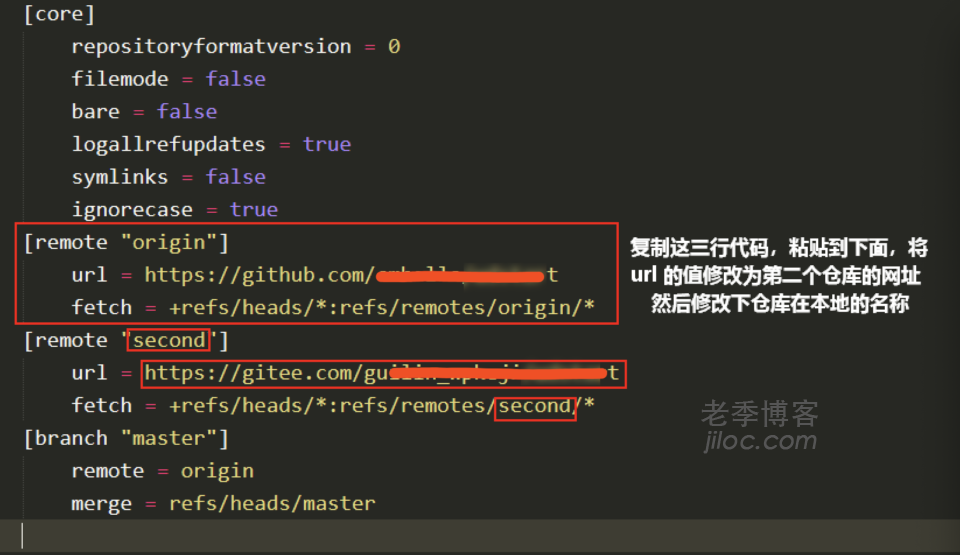
    设置方法很简单,先在GitHub创建了一个仓库,然后克隆回本地,就可以在本地仓库根目录看到一个隐藏的 .git 目录,进去目录后编辑 config 文件(可以用文本或者其他编辑器):

    按照图片说明操作即可。保存后git更新提交即可。

  • 腾讯云 数字生态 – 每天五场秒杀 爆款1C1G云服务器首年99元/香港服务器199元

    腾讯云 数字生态 – 每天五场秒杀 爆款1C1G云服务器首年99元/香港服务器199元

    昨天我们才写了【阿里云Hi拼购活动 – 阿里云服务器优惠团购低至年付¥199元/老用户年付¥248元】,今天又看到腾讯云也有发布为期一个月多月的促销活动,响应全球数字生态大会一并发布的活动,根据活动特点应该是持续到下个月,属于年中优惠活动。一贯采用的是秒杀活动,我们可以看到每天有五场秒杀活动,这次的活动有意识的针对新用户力度比老用户大一些的。

    如果我们是腾讯云新用户,或者是有办法搞到新用户的,腾讯云服务器大陆机房爆款1C1G云服务器首年99元,中国香港机房首年199元,力度还是比较大的,尤其是需要香港云服务器的可以想办法搞定新账户然后去购买。

    活动地址

    【数字生态,钜惠来袭】云服务器限时秒杀,首购1核1G 99元/年

    活动详情

    秒杀规则

    活动对象:腾讯云官网已注册且完成实名认证的国内站用户均可参与(协作者除外);
    活动时间:2019年5月16日——6月20日,每天五场(09:00, 11:00, 14:00, 16:00, 19:00)秒杀;
    秒杀说明:
    1、秒杀活动优惠不能与其他优惠叠加,不能使用代金券;
    2、订单60分钟内未完成支付,订单将自动过期,请下单后尽快支付;达到购买数量和次数限制后若取消订单,5分钟内恢复对应次数的购买资格;
    3、同一用户(同一手机、邮箱、实名认证用户视为同一用户)每次秒杀限选1款,限购1台,同一用户每款配置的商品最多可秒杀10次;其中CDN流量包限同一用户秒杀1次;
    4、秒杀商品中,新用户专享机型仅限腾讯云新用户(无订单记录或订单总额为0)购买,每个账号限购1台,最多可秒杀1次;企业用户专享机型仅限腾讯云企业用户购买,不限新老客户,每个账号限购5台;
    5、购买完成后不允许降配,也不支持先升级再降配;配置升级和续费按官网正常购买流程执行;
    6、秒杀产品不支持退款;购买的配置和区域不同,价格会有差异;购买后无法调整区域;
    7、秒杀云服务器配置所含系统盘均为高性能云盘
    8、秒杀云服务器标准型可选带宽配置含1Mbps、5Mbps、10Mbps;如需更多带宽,活动页购买服务器后请到官网升级;
    9、安全组:活动云服务器/数据库不配置安全组,您可以使用云服务器/数据库控制台进行创建、查看、更新和删除等操作,管理安全组及安全组规则,请参照云服务器操作指南、MySQL操作指南、MongoDB操作指南、Redis操作指南
    10、为保证活动的公平公正,腾讯云有权对恶意刷抢活动资源(如通过程序等技术手段),长期资源闲置,利用资源从事违法违规行为的用户收回云资源。

  • 阿里云Hi拼购活动 – 阿里云服务器优惠团购低至年付¥199元/老用户年付¥248元

    阿里云Hi拼购活动 – 阿里云服务器优惠团购低至年付¥199元/老用户年付¥248元

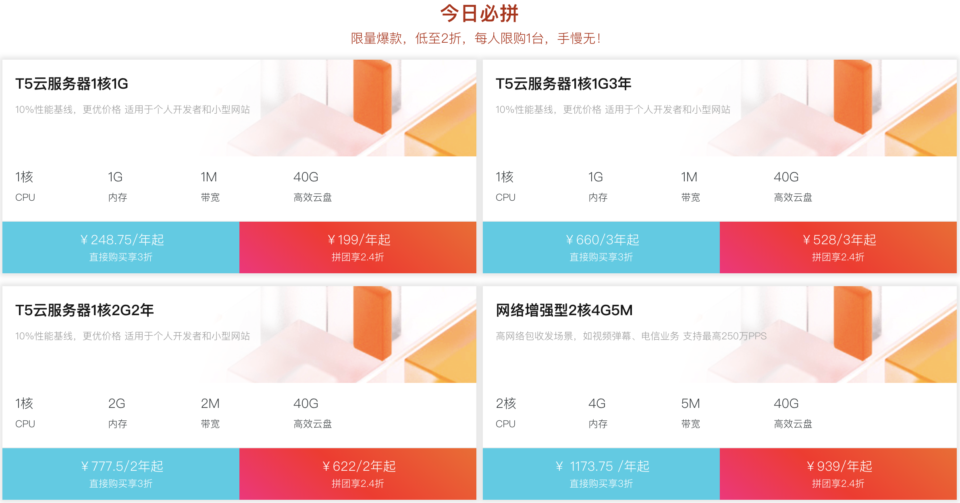
    刚刚老季有看到阿里云新推出的Hi拼购活动,这个活动有类似之前的活动,但是对于老用户还是有点用的,以前我们看到的促销活动仅限新用户参加,老用户只能感慨。这次活动虽然对于新用户价格更低一些,但是老用户还是可以享受低至三折的云服务器促销的。

    活动参加地址

    活动地址:参加阿里云Hi拼购活动

    左边是老用户直接购买,右边是拼团活动。

    购买产品之后是以提货券的形式在我们账户中,我们需要激活提货券开通机器(必须30天内开通提货券机器)。且开通的云服务器机器是大陆机房,不支持中国香港机房。总之,这次活动还算可以,至少老用户可以享受到左侧的低价格。

    活动规则

    一、活动对象
    阿里云官网已实名认证的注册会员用户。

    二、活动时间
    2019年5月14日至2020年3月31日(大型活动期间如有调整,以届时活动页面展示为准)。

    三、活动规则
    1、活动期间,用户通过本活动页面购买指定云产品,可享受相应的优惠折扣(以页面展示为准);购买方式包括直接购买和拼团购买两种。
    2、直接购买:用户在活动页面选择相应云产品、点击直接购买并支付成功;或用户选择拼团购买方式购买,但未能在48小时内完成拼团任务的,将自动转换为直接购买方式。
    3、拼团购买:用户选择拼团购买方式下单购买并完成支付后,在48小时内拉到1位新用户完成同款产品的购买,即视为拼团成功。拼团成功的用户(包括开团者与参团者),均可在直接购买价格(实际付现金额)的基础上,再享受8折优惠。
    3、开团&参团规则:
    ①开团者应先以直接购买价格完成支付后,方可发起拼团;如在48小时内拼团成功的,原实际付现支付金额的20%将在5个工作日内以现金形式返还至开团者绑定的支付宝账号。
    ②参团者须为从未购买过云产品的阿里云新用户,且应通过开团者的分享链接,在开团后48小时内进行同款指定云产品的购买,参团者在购买时将直接按拼团价格(即直接购买价格的80%)进行结算。
    ③同一用户对同类产品仅可享受1次拼团(包括开团&参团)购买机会,举例:活动页面弹性计算ECS产品最多仅一款可以拼团价格购买。
    4、提货券规则:用户通过本活动购买的云产品,将以提货券的形式发放至用户对应的阿里云账号,具体如下:
    ①直接购买用户,提货券将于支付完成时发放至相应的阿里云账号;开团用户,提货券将于发起拼团后发放;参团用户,提货券将于支付完成时发放。
    ②提货券自发放之日起30天内有效,用户应在指定的有效期内激活开通,过期将失效作废。
    ③提货券除用户自行激活使用外,不支持阿里云账号间的转让。
    5、活动期间,同一用户就单类产品可享受的活动优惠仅限1单1件。
    6、本活动不与其他活动或优惠叠加适用。
    7、除特殊情况外,用户参加本活动购买的产品/提货券,不支持退订。如因特殊原因发生退订的,退订前需交回通过本活动所享受的相关权益,例如:补足差价、退还已使用的代金券金额、交回奖品等。
    8、如用户在活动中存在隐瞒、虚构、作弊、欺诈或通过其他非正常手段规避活动规则、获取不当利益的行为,例如:作弊领取、恶意套现、网络攻击、虚假交易等,阿里云有权收回相关权益、取消用户的活动参与资格,撤销违规交易,必要时追究违规用户的法律责任。
    9、活动名称仅为方便用户理解参考使用,不具有效力,实际活动内容以具体活动规则为准。

    四、名词及解释
    1、“阿里云官网”,是指包含域名为www.aliyun.com的网站以及阿里云客户端,如APP,但阿里云国际站,包括alibabacloud.com以及所有下属页面和jp.aliyun.com以及所有下属页面除外。
    2、“同一用户”,是指根据不同阿里云账号在注册、登录、使用中的关联信息,阿里云判断其实际为同一用户。关联信息举例:同一证件、同一手机号、同一支付账号、同一设备、同一地址等。
    3、“同人账号”,是指同一用户拥有多个阿里云账号的,各个账号之间互为同人账号。
    4、“新用户”,是指在阿里云官网没有收费云产品购买记录的阿里云会员用户。新用户在进行首次云产品购买行为时,也被称为“首购用户”。
    5、“老用户”,是指在阿里云官网已有收费云产品购买记录的阿里云会员用户。
    6、“云产品”,是指阿里云官网售卖的国内节点(不含香港)的产品和服务,但不包括域名、虚拟主机、云市场产品 、专有云产品,云通信产品。
    7、“指定云产品”,是指某场具体活动页面列举的活动云产品。
    8、活动中涉及“打折”、“折扣”、“×折”或“省××元”,是指将本活动期间的某款产品的活动价格,与无任何活动期间的相同产品/的日常最小单位售价(例如:月价),按相同购买时长进行比较后,所获得的比较结果。
    9、除非有相反证据证明外,用户参与活动所获得的全部权益和相应责任,均归属于参与活动的该阿里云账号所对应的实名认证主体。
    10、活动中的“天”、“工作日”等均指该日的0点至24点(北京时间)。
    11、阿里云可以根据活动的实际情况对活动规则进行变动或调整,相关变动或调整将公布在活动页面上,并于公布时即时生效;但不影响用户在活动规则调整前已经获得的权益。

  • 腾讯云秒杀活动仅限新人 香港云服务器云服务器1C1G年付¥452元

    腾讯云秒杀活动仅限新人 香港云服务器云服务器1C1G年付¥452元

    以前我们看到腾讯云商家促销活动新人和老人都可以参加的,但是如今几次的活动看到活动仅限新人才可以参加,可以预估到以后商家的活动也会像阿里云一样只有新人才可以享受优惠。今天有网友提到需要一台腾讯云香港服务器,理论上香港机房很少有促销活动,不过今天有看到在精选秒杀活动中居然也放出来香港机房,年付是¥452元。

    不过,这个同学得去找女朋友、侄子、叔叔之类的搞定一个新账户才可以购买,如果有需要的朋友你也可以看看。

    腾讯云新人秒杀活动

    我们之前也提到腾讯云商家有自2019年4月15起长期有效,每天3场(9:00, 14:00,19:00)秒杀活动[腾讯云]四月每天三场秒杀优惠活动 云服务器/数据库/短信,对于新用户的产品还是有不错的折扣的。适合老用户的可选配置比较高。当然成本就相对提高。

    CPU:1核心CPU
    内存:1GB
    硬盘:50GB SSD
    流量:不限制
    端口:1Mbps
    架构:KVM
    系统:Windows/Linux
    IP数:1独立IP
    价格:¥230元/年(AMD)
    CPU:1核心CPU
    内存:1GB
    硬盘:50GB
    流量:不限制
    端口:1Mbps
    架构:KVM
    系统:Windows/Linux
    IP数:1独立IP
    价格:¥452元/年(香港)
  • CVE-2019-0708 Remote Desktop Services Remote Code Execution Vulnerability 微软远程桌面漏洞

    CVE-2019-0708 Remote Desktop Services Remote Code Execution Vulnerability 微软远程桌面漏洞

    微软的远程桌面漏洞CVE-2019-0708,建议大家尽快打补丁。

    官方说明:https://portal.msrc.microsoft.com/en-US/security-guidance/advisory/CVE-2019-0708

    A remote code execution vulnerability exists in Remote Desktop Services – formerly known as Terminal Services – when an unauthenticated attacker connects to the target system using RDP and sends specially crafted requests. This vulnerability is pre-authentication and requires no user interaction. An attacker who successfully exploited this vulnerability could execute arbitrary code on the target system. An attacker could then install programs; view, change, or delete data; or create new accounts with full user rights.

    To exploit this vulnerability, an attacker would need to send a specially crafted request to the target systems Remote Desktop Service via RDP.

    The update addresses the vulnerability by correcting how Remote Desktop Services handles connection requests.

  • 老季博客系统Debian9 Stretch及环境php7.3升级完成

    老季博客系统Debian9 Stretch及环境php7.3升级完成

    老季博客始于2015年,当时是用的是Debian7.5的版本+php5.6+mysql5.5的环境。由于WordPress对php的版本越来越高【WordPress安装环境需要PHP与MySQL版本要求】,虽然我们的版本还能使用,但是php官方已经放弃对php5.6的版本支持。而且debian7.5已经没有合适的apt源【Debian7 apt-get wheezy sources.list】。所以我们这里不得不升级。

    重点是php7的运行速度是php5的几倍,这里不做详细解释。网上都有测试说明。

    老季博客终于用上了php7.3了。后面我们会将整个迁移新安装系统以及如何配置的过程写出来。【OneinStack 安装LANMP环境图文教程】

    这里聊一下百度智能云,百度智能云的推介返点券【百度智能云BCE满55可减50】,注意这里的消费只能用在百度智能云BCE上,如果你这里买ip什么的是不行的,只能是bce的消费。

    现在发现百度智能云比阿里云的套路还要深。

  • WordPress使用新浪图床后图片无法打开,如何将图片迁移到本地完整过程 图文教程

    WordPress使用新浪图床后图片无法打开,如何将图片迁移到本地完整过程 图文教程

    前面我们提到【新浪图床近期不稳定论自建图床的重要性】,下面我们来实际说一说WordPress在使用新浪图床后图片无法打开如何将图片迁移到本地。

    WordPress备份、准备工作

    备份是基础工作,大家一定要经常备份。

    WordPress 备份和恢复

    本地化新浪图片

    方法一:Linux的Shell脚本本地化图片(推荐)

    如何利用Shell脚本程序将WordPress网站中的新浪图片批量下载到本地

    方法二:手动本地化新浪图片( 不推荐 )

    登录新浪微博相册

    登录新浪微博相册:http://photo.weibo.com/

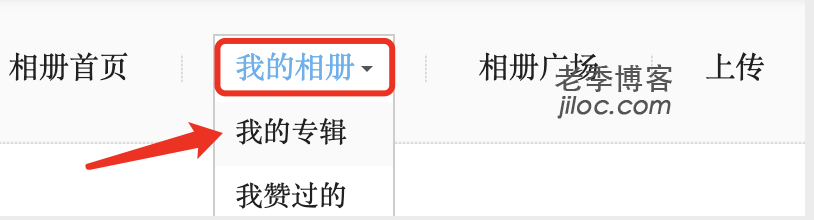
    登录后选择到我们相册,然后如果有专辑的请选择到专辑中。

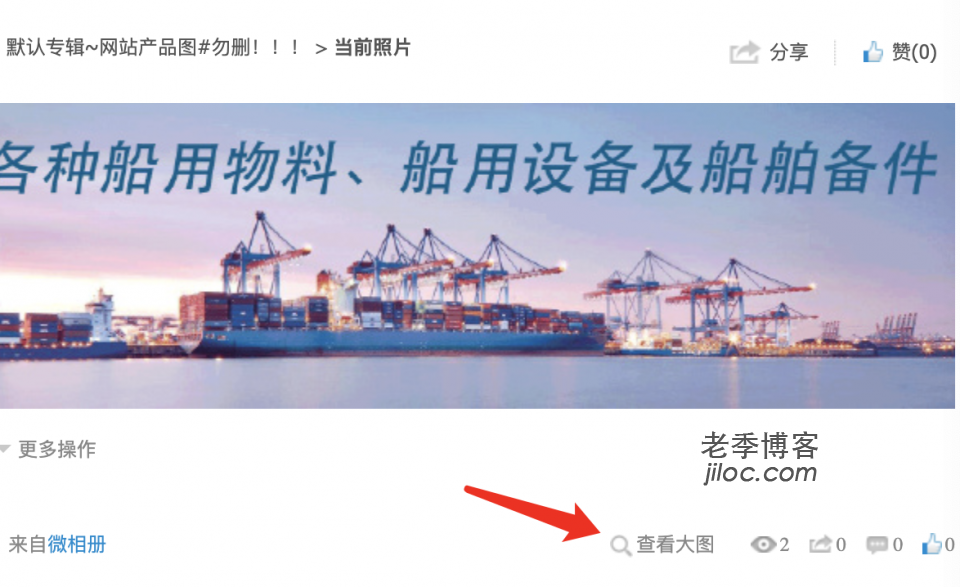
    图片另存为到本地

    一定要选择这种大尺寸的图否则可能本地化后不清楚。

    修改WordPress数据库

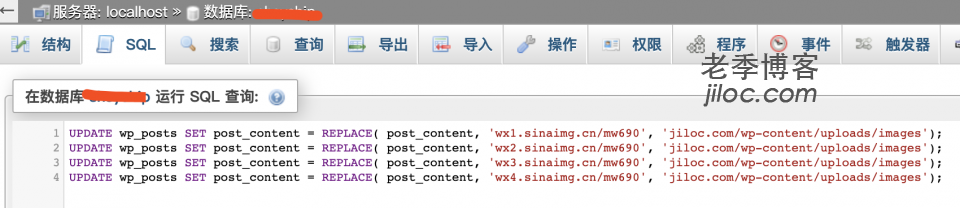
    我们这里将 wx1.sinaimg.cn/mw690 的图片路径变成 jiloc.com/wp-content/uploads/images,这里需要根据自己的实际情况进行替换。

    登录进 MySQL,use 切换到你网站数据库,然后执行下面命令(我们这里推荐新手在phpmyadmin中执行该语句):

    UPDATE wp_posts SET post_content = REPLACE( post_content, 'wx1.sinaimg.cn/mw690', 'jiloc.com/wp-content/uploads/images');
    UPDATE wp_posts SET post_content = REPLACE( post_content, 'wx2.sinaimg.cn/mw690', 'jiloc.com/wp-content/uploads/images');
    UPDATE wp_posts SET post_content = REPLACE( post_content, 'wx3.sinaimg.cn/mw690', 'jiloc.com/wp-content/uploads/images');
    UPDATE wp_posts SET post_content = REPLACE( post_content, 'wx4.sinaimg.cn/mw690', 'jiloc.com/wp-content/uploads/images');

    注意自行替换最后面的“jiloc.com”,此时,大功告成,新浪图床图片本地化完成,记得一定要把 wp-content/uploads/images 目录里面的数据库备份文件删除。

  • 如何利用Shell脚本程序将WordPress网站中的新浪图片批量下载到服务器本地

    如何利用Shell脚本程序将WordPress网站中的新浪图片批量下载到服务器本地

    自从前段时间新浪开启防盗链不能做位图床之后,我们写了【新浪图床近期不稳定论自建图床的重要性】,建议大家自建图床。下面我们说一下如何快速得将WordPress站点中使用到的新浪图片利用Shell脚本迅速本地化。本方法使用所有的网站,我们这里只是将WordPress作为举例说明。

    WordPress备份、准备工作

    备份是基础工作,大家一定要经常备份。

    备份完成后我们这里将sql文件保存为:『 jiloc.sql 』

    找出所有新浪图床上的照片

    如果你是打开你网站的每一个页面,然后一个个去找的话,请打开窗户,确认下面没人,然后把电脑丢下去。老季这里提供一个非常快速的方法找出所有新浪图床上的图片,我们先来看看新浪图床图片 URL 的特点(主要是 ·wp_posts· 表):

    http://wx4.sinaimg.cn/mw690/644ee728gy1fv0uy0qkzaj20im0okdtl.jpg
    http://wx1.sinaimg.cn/mw690/644ee728gy1fv0wn9qytrj21hc0ein4u.jpg
    http://wx3.sinaimg.cn/mw690/644ee728gy1fv0wn8y93cj20sg07pq94.jpg

    我们需要一个正则表达式把上面的链接都匹配出来

    • 最前面的协议有两种情况 http 和 https,所以我们用 https?来匹配(问号表示前面的‘s’要么出现 0 次,要么出现 1 次)
    • 后面的 ws 开头的主机好像有 4 台,然后我就算他 10 台,所以对应的正则为 ws[0-9]
    • ‘/large/491ea66cgy1g26kbwkrgpj22001hs7wh’这一段杂七杂八的用[a-Z0-9/]+?来匹配,‘[a-Z0-9/]’这里表示不管你是字母还是数字,还是/都给你匹配上,后面的+表示前面的数字、字母会出现一次或者多次,最后的问号是用来防止过渡匹配的,在这不加问号也没问题。
    • 最后面的图片格式用.(jpg|png|gif)来匹配。

    最终的正则表达式为

    https?://wx[0-9].sinaimg.cn[a-Z0-9/]+?.(jpg|png|gif)

    当然,如果你的网站数据库非常大的话,你需要把这条正则写的尽量的精确,免得半天都跑不出来结果,比方说你全站 https 就可以这样写:

    http://wx[1-4].sinaimg.cn/large/[a-Z0-9/]+?.(jpg|png|gif)

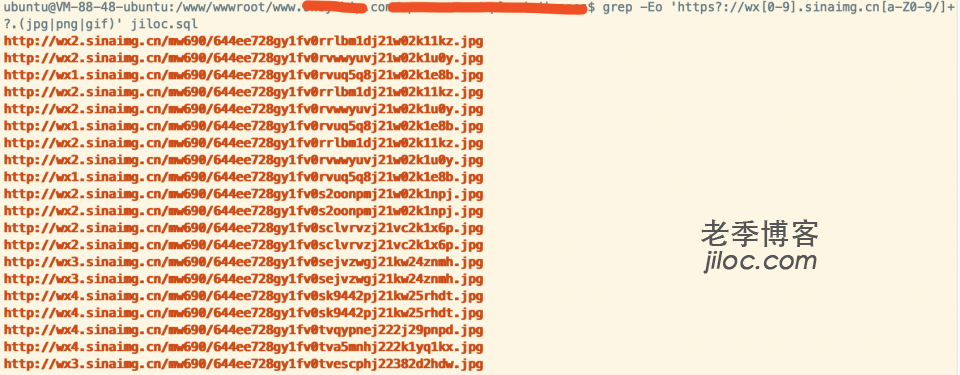
    正则有了,我们现在去网站的数据库文件里面把所有新浪图床上的图片捞出来,执行下面的命令,最后的 jiloc.sql 是网站数据库备份文件。

    正则有了,我们现在去网站的数据库文件里面把所有新浪图床上的图片捞出来,在终端中执行下面的命令,最后的 jiloc.sql 是网站数据库备份文件。

    grep -Eo 'https?://wx[0-9].sinaimg.cn[a-Z0-9/]+?.(jpg|png|gif)' jiloc.sql

    我们这里站点用的图片全部都是 mw690 目录的图片。这里一定要注意,后面SQL语句替换的时候要用到。

    注:这里只是正则匹配图片,并没有去重功能。

    利用Shell脚本迅速将sql语句中的新浪图片下载到本地

    我们在shell中用一个 for 循环把新浪上的图片全下载下来,建议在网站根目录新建一个图片目录,把你网站数据库备份文件 jiloc.sql 也放到这里,然后把图片全下载到这里,在图片目录里面执行,这里将图片目录设定在 wp-content/uploads/images/:

    for i in `grep -Eo 'https?://wx[0-9].sinaimg.cn[a-Z0-9/]+?.(jpg|png|gif)' jiloc.sql`;do wget $i;done

    注意:本方法仅适用在Linux系统Shell终端中。

    去除重复图片

    如果有重复的文件则会命名为:xxxxx.jpg.1 , xxxxx.png.2 之类,可以通过在shell中执行下面命令批量删除。

    rm -rf *.jpg.[0-9]

    这里的.jpg需要自己分析下载到本地的文件名。

    删除当前目录下的.sql文件

    rm *.sql

    WordPress使用新浪图床后图片无法打开,如何将图片迁移到本地完整过程 图文教程

  • 新浪博客宣布“相册”功能下线:8月停止导出

    新浪博客宣布“相册”功能下线:8月停止导出

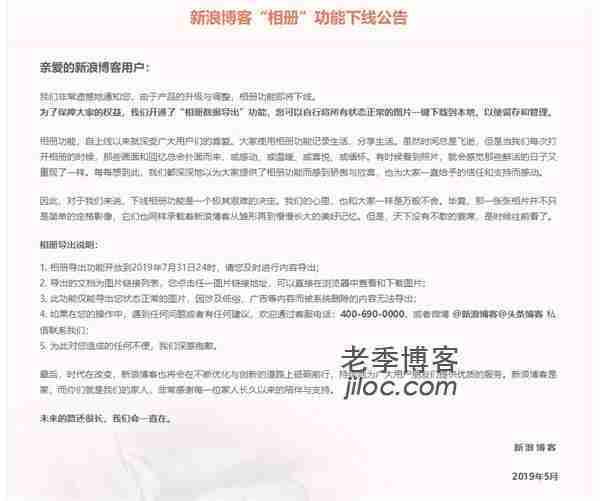
    前段时间我们写了文章『新浪图床近期不稳定论自建图床的重要性』之后,今天看到继网易相册之后,新浪博客也宣布相册功能即将下线。相册导出时间开放到 2019 年 7 月 31 日 24 时。现在看来到我们自己建立图床的时候啦。

    公告称,由于产品的升级与调整,相册功能即将下线。为了保障大家的权益,新浪博客开通了“相册数据导出”功能,你可以自行将所有状态正常的图片一键下载到本地,以便留存和管理。

    新浪博客表示,下线相册功能是一个极其艰难的决定。他们的心里,也和大家一样是万般不舍。毕竟,那一张张相片并不只是简单的定格影像,它们也同样承载着新浪博客从雏形再到慢慢长大的美好记忆。但是,天下没有不散的宴席,是时候往前看了。

    导出新浪博客相册地址:http://control.blog.sina.com.cn/riaapi/photoblog/photo_down.html

    新浪博客“相册”功能下线公告

    亲爱的新浪博客用户:
    我们非常遗憾地通知您,由于产品的升级与调整,相册功能即将下线。为了保障大家的权益,我们开通了“相册数据导出”功能,您可以自行将所有状态正常的图片一键下载到本地,以便留存和管理。
    相册功能,自上线以来就深受广大用户们的喜爱。大家使用相册功能记录生活,分享生活。虽然时间总是飞逝,但是当我们每次打开相册的时候,那些画面和回忆总会扑面而来,或感动、或温暖、或喜悦、或缅怀。有时候看到照片,就会感觉那些鲜活的日子又重现了一样。每每想到此,我们都深深地以为大家提供了相册功能而感到骄傲与欣喜,也为大家一直给予的信任和支持而感动。
    因此,对于我们来说,下线相册功能是一个极其艰难的决定。我们的心里,也和大家一样是万般不舍。毕竟,那一张张相片并不只是简单的定格影像,它们也同样承载着新浪博客从雏形再到慢慢长大的美好记忆。但是,天下没有不散的宴席,是时候往前看了。
    相册导出说明:

    1. 相册导出功能开放到 2019 年 7 月 31 日 24 时,请您及时进行内容导出;
    2. 导出的文档为图片链接列表,您点击任一图片链接地址,可以直接在浏览器中查看和下载图片;
    3. 此功能仅能导出您状态正常的图片,因涉及低俗、广告等内容而被系统删除的内容无法导出;
    4. 如果在您的操作中,遇到任何问题或者有任何建议,欢迎通过客服电话:400-690-0000,或者微博?@新浪博客@头条博客?私信联系我们;
    5. 为此对您造成的任何不便,我们深感抱歉。
    最后,时代在改变,新浪博客也将会在不断优化与创新的道路上砥砺前行,持续地为广大用户朋友们提供优质的服务。新浪博客是家,而你们就是我们的家人,非常感谢每一位家人长久以来的陪伴与支持。
    未来的路还很长,我们会一直在。
    新浪博客
    2019 年 5 月

  • 全能下载工具Motrix,支持BT、磁力链、百度网盘等资源

    全能下载工具Motrix,支持BT、磁力链、百度网盘等资源

    Motrix是一款开源下载工具,支持HTTP、FTP、BT、磁力链、百度网盘等资源,支持多平台,界面非常清爽简洁。可以解决百度网盘下载限速的问题。可以支持MacOS、windows系统。

    主要特性

    • 简洁明了的图形操作界面
    • 支持BT和磁力链任务
    • 支持下载百度云盘资源
    • 最高支持 10 个任务同时下载
    • 单任务最高支持 64 线程下载
    • 模拟用户代理UA
    • 下载完成后通知
    • 支持触控栏快捷健(Mac 专享)
    • 常驻系统托盘,操作更加便捷
    • 深色模式New
    • 移除任务时可同时删除相关文件
    • 国际化(可选择简体中文或英文界面)

    使用体验

    Motrix非常清爽,并且支持磁力和BT,拥有Motrix基本上可以抛弃其它下载工具了,不过美中不足的是无法通过浏览器直接调用Motrix。

    其它

  • 新浪图床近期不稳定论自建图床的重要性

    这几天看到不少的网友在聊到原来有使用的新浪图床作为自己网站图片存储,这样可以不占用服务器的资源,且也可以不管图片内容的严格度,当然主要目的还是为了省钱会选择新浪图床来管理图片的。

    新浪免费图床 微博相册 使用方法 图文教程?

    但是近期发现陆续出现网站中使用新浪图床的图片无法显示,虽然通过一些技术手段可以暂时显示,但是还是不够稳定。

    具体正如网友说的新浪图床开始限制将图片加入到网站中,或者是限制特定的一些前缀格式外链接,或者是开启防盗链模式。如果我们网站仅仅是垃圾网站,如果能简单的处理可以实现使用的,那可以不去管它,等什么时候真不好用的时候再去处理。

    如果我们网站是比较重要的,且图片是比较重要的数据,比如有些个人网站就是做的图片网站,如果你没有图片肯定是不行的,所以要提前做好备份工作,在新浪图床彻底不可以使用之前备份到本地或者自己的服务器,或者是自己建立图床,这样在彻底不好用的时候我们再切换回自己的图床。

    第三方存储服务创建图床?

    目前第三方存储还是比较多的,比如有阿里云OSS、腾讯云COS、七牛云存储、又拍云存储等商家都有提供第三方存储服务。但是这些服务商的共同特点在于如果我们需要绑定域名的话,需要接入或者是需要BA域名才可以使用。比如腾讯云COS、阿里云OSS目前还没有限制一定要绑定域名,可以用赠送的免费地址,但是如果需要加入CDN服务,则一定要绑定自己的域名。

    利用服务器创建图床程序

    全站CDN加速也很实惠、性价比也很高。我们老季博客就是全站CDN加速。

    腾讯云CDN购买直达

    而且现在网上也有很多的免费开源图床,如:Chevereto Free版等。利用目前服务器成本较低,我们可以单独搭建自己的图床程序,这样网站中再去引用图片的地址使用。这样与网站分离存储静态文件,至少不影响网站的资源和速度。

    同时,一旦我们有准备使用服务器配置图床,服务器需要我们自己备份,相对而言自建图床的安全性相比第三方需要操心多一些。

    总之,任何免费的服务,如今开始慢慢变成付费或者严格审核。对于新浪图床可以免费使用多久,我们作为站长需要提前做好准备。

  • 阿里云云数据库RDS 首次用户可享半年10元优惠 云数据库MySQL首次购买专享福利

    阿里云云数据库RDS 首次用户可享半年10元优惠 云数据库MySQL首次购买专享福利

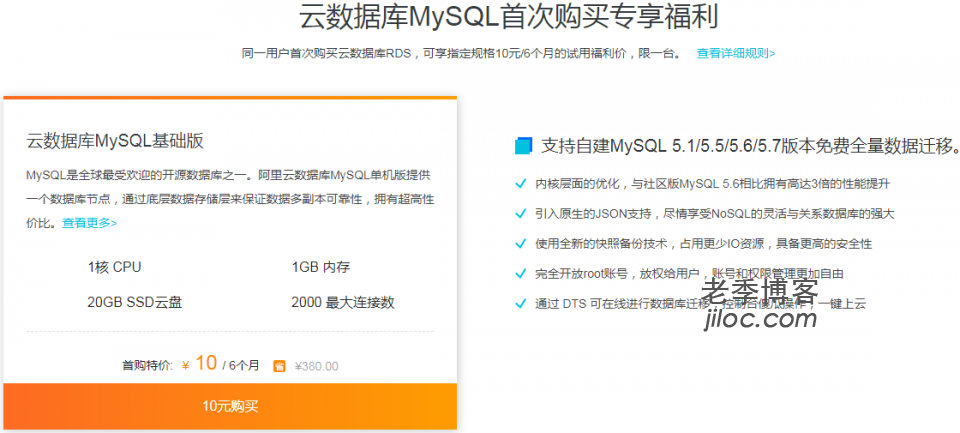
    今天有看到阿里云针对未曾开通过RDS云数据库的用户有不错的体验优惠,半年只需要10元,这个价格确实是比较好的。

    如果有网友希望体验云数据库RDS版半年对于普通的项目也是够用的,其中是可以创建MYSQL数据库,有些网友项目是单独只需要云数据库的,有些是希望网站数据库与服务器分离的。相对我们普通的云服务器配置数据库,云数据库采用定期备份模式,相对安全性比较高的。

    阿里云云数据库活动地址

    活动: 云数据库MySQL首次购买专享福利

    同一用户首次购买云数据库RDS,可享指定规格10元/6个月的试用福利价,限一台。

    这个配置对于普通的项目是够用的。如果我们后续确实项目较大不够用是可以升级配置。

    活动规则

    详细规则:

    一、活动对象

    阿里云官网已实名认证的注册会员用户。

    二、活动时间

    长期有效。

    三、活动规则

    1、活动期间,用户首次购买本活动页面的指定云数据库产品的,可享受相应的优惠折扣。

    2、仅活动页面展示的指定规格和购买时长的云数据库产品参与本首购优惠活动。

    3、同一用户就同一款活动产品,仅可享受一次首购优惠;同一用户拥有多个账号的,仅第一个账号的首次购买行为可享受本次活动优惠。

    4、本活动购买的订单,禁止使用优惠券付款,禁止退款。

    5、用户参加本活动购买的云数据库产品,仅限本账号使用,不得转让或出售。

    四、名词及解释

    1、“阿里云官网”,是指包含域名为www.aliyun.com 的网站以及阿里云客户端,如APP,但阿里云国际站,包括alibabacloud.com以及所有下属页面和jp.aliyun.com以及所有下属页面除外。

    2、“同一用户”,是指根据不同阿里云账号在注册、登录、使用中的关联信息,阿里云判断其实际为同一用户。关联信息举例:同一证件、同一手机号、同一支付账号、同一设备、同一地址等。

    3、本活动中的“首次购买”,是指同一用户在购买某款数据库产品时,其一个或多个阿里云账号下,均没有该数据库产品的已支付订单和未支付的订单。

    4、本活动中的“×折”、“省××元”,是将本活动期间的某款产品的活动价格,与无任何活动期间的相同产品/或同一产品的相同计价单元的日常最小单位售价(通常为月价),按相同购买时长进行比较后,获得的比较结果。

    5、本活动中的“天”、“工作日”等均指该日的0点至24点(北京时间)。

    6、本活动中的活动名称仅为方便用户理解参考使用,不具有效力,实际活动内容以具体活动规则为准。

    7、如用户存在作弊、欺诈或通过其他非正常手段获取利益的行为,阿里云有权收回相关权益。

    总结

    这次的云数据库优惠活动截止5月31日,如果有需要的可以体验。一个用户仅限没有开通过云数据库的首次体验,仅限一台。

WeChat
↑